Visitas y recorridos
Conteo de personas
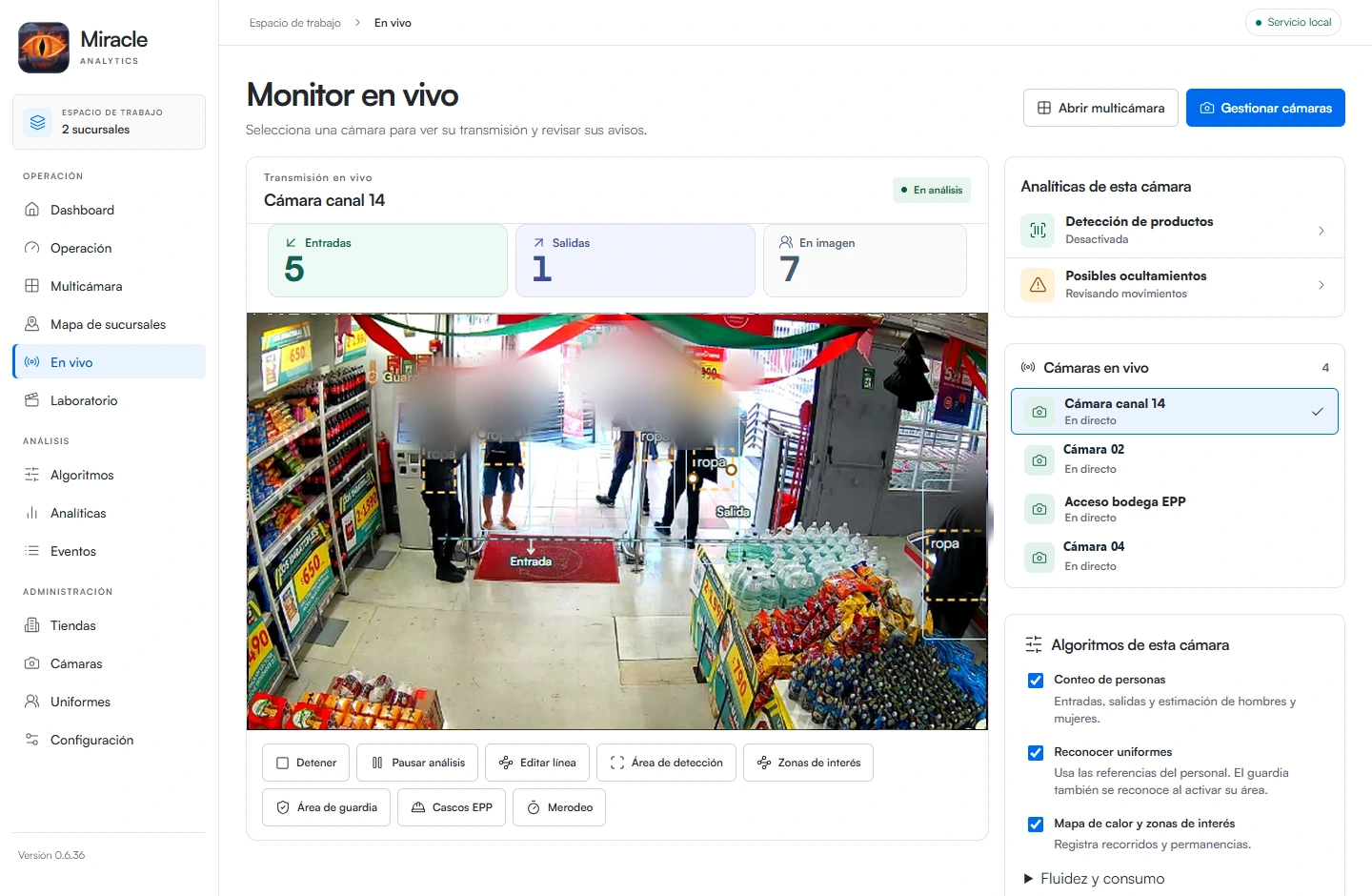
Registra las entradas y salidas al cruzar una línea que dibujas sobre el acceso. Cada cruce conserva su hora, su sentido y la cámara que lo observó.
Ver ejemplo de conteo de personas Miracle Labs
MiracleAnalytics
Instala el software, agrega tus cámaras y elige qué detectar en cada una. El análisis se ejecuta en tu propia red.
Puesta en marcha
Abre el instalador en tu equipo Windows y entra a la aplicación de escritorio.
Crea una tienda, registra la transmisión RTSP o RTSPS de la cámara y comprueba que llega la imagen.
En «En vivo», activa las analíticas para esa cámara. Dibuja la línea o zona, o agrega las referencias que necesite la regla. Ya puedes revisar sus resultados.
Catálogo de algoritmos
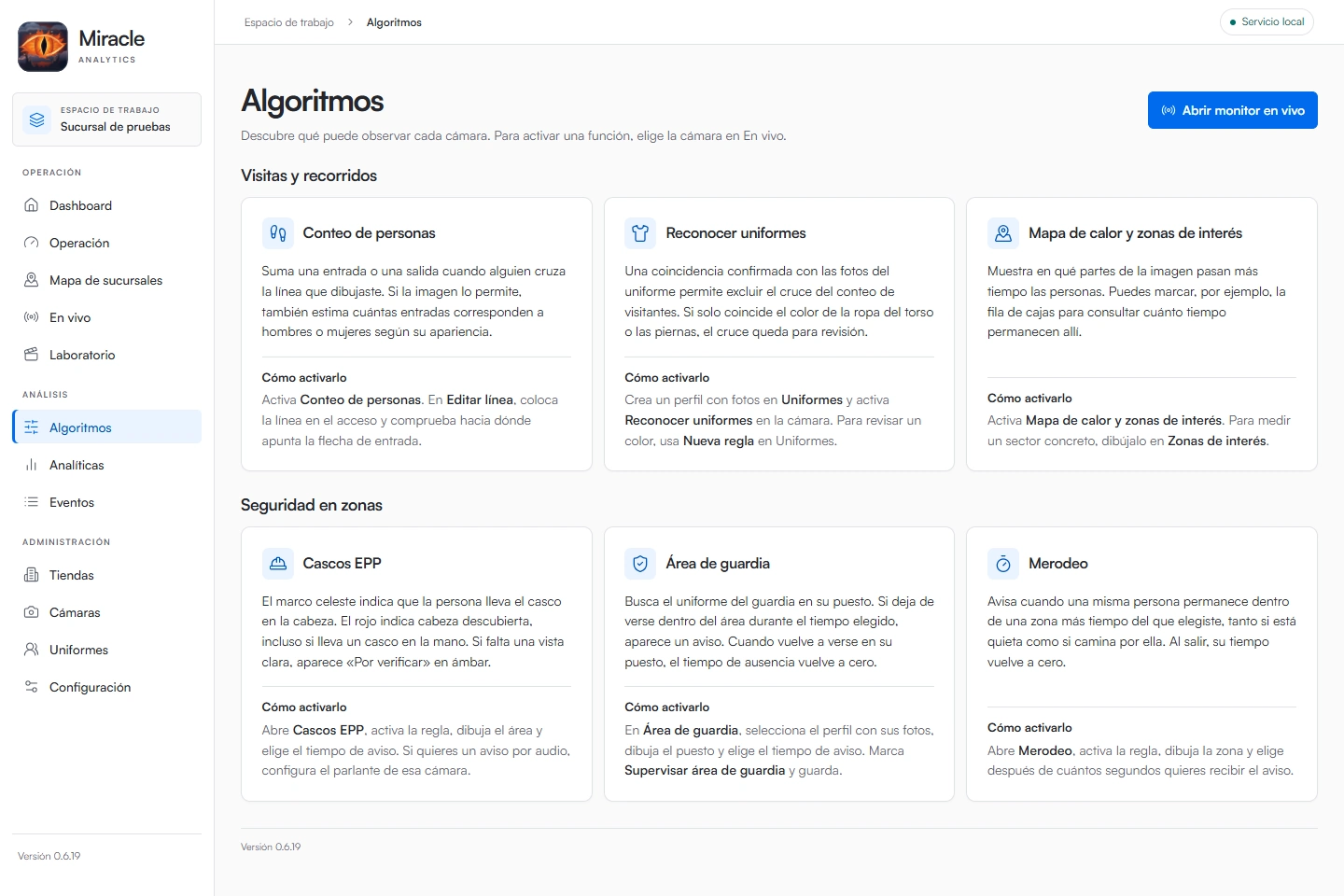
Elige una solución para ver qué observa, qué configuración necesita y cómo aparece el resultado.
Visitas y recorridos
Registra las entradas y salidas al cruzar una línea que dibujas sobre el acceso. Cada cruce conserva su hora, su sentido y la cámara que lo observó.
Ver ejemplo de conteo de personas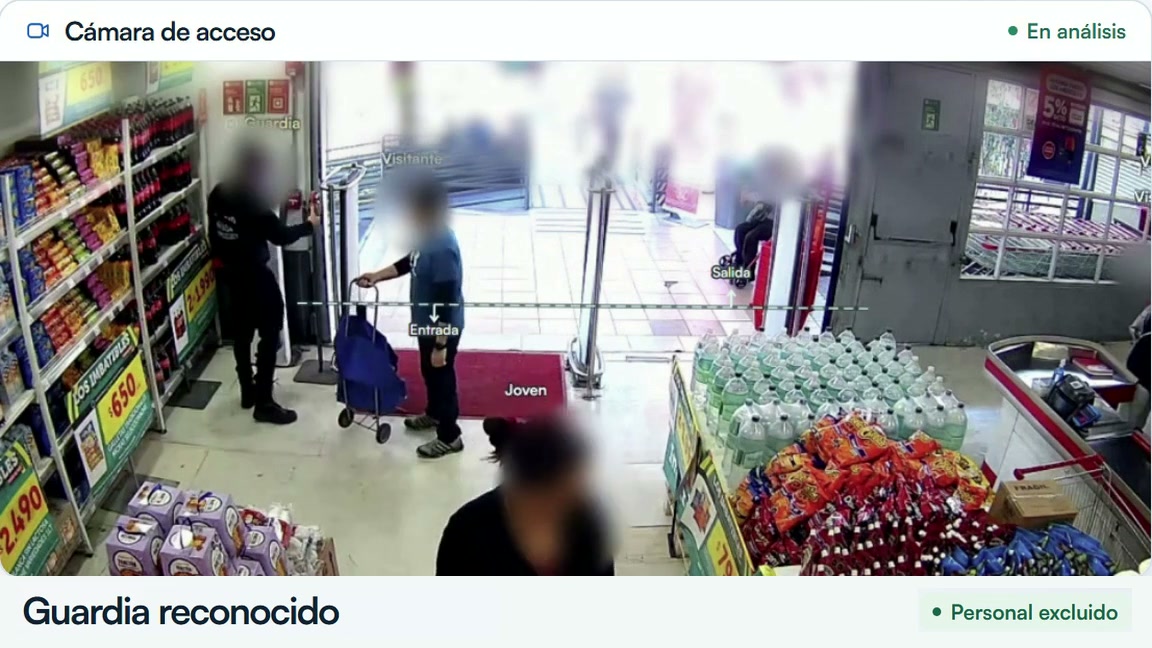
Visitas y recorridos
Compara la vestimenta con fotos del uniforme para excluir del conteo de visitas los cruces del personal confirmado. Las coincidencias solo por color quedan para revisión.
Ver ejemplo de uniformes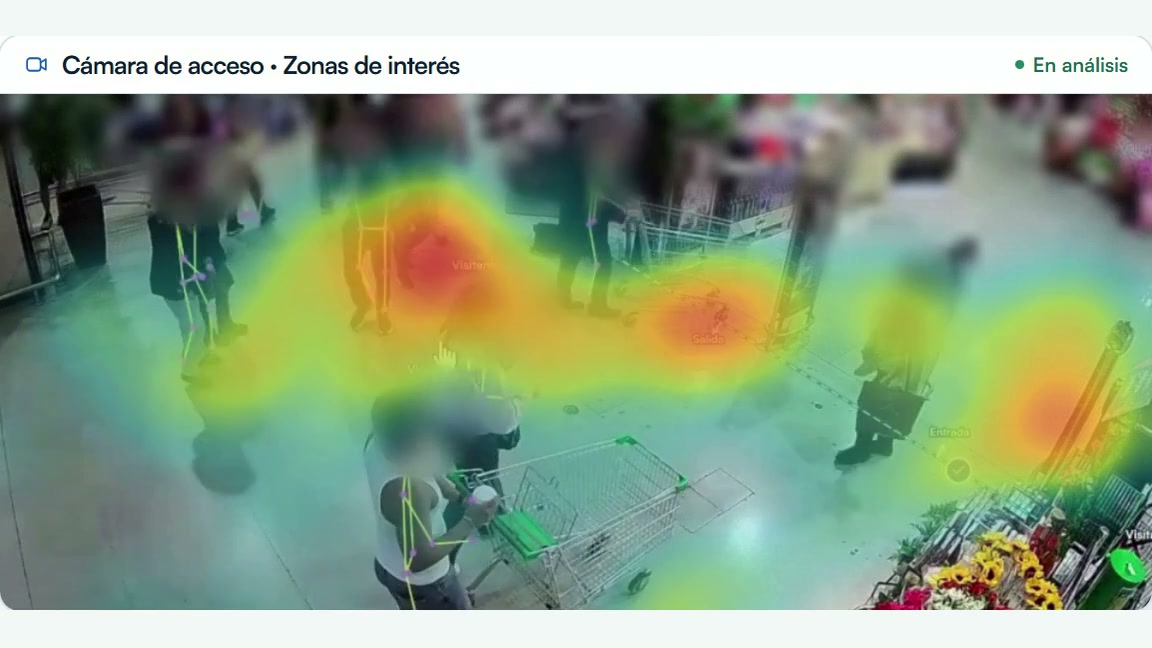
Visitas y recorridos
Muestra dónde se concentra la permanencia de las personas. Al dibujar una zona sobre la imagen, puedes consultar cuánto tiempo pasan allí, por ejemplo, en la fila de cajas.
Ver ejemplo de mapa de calor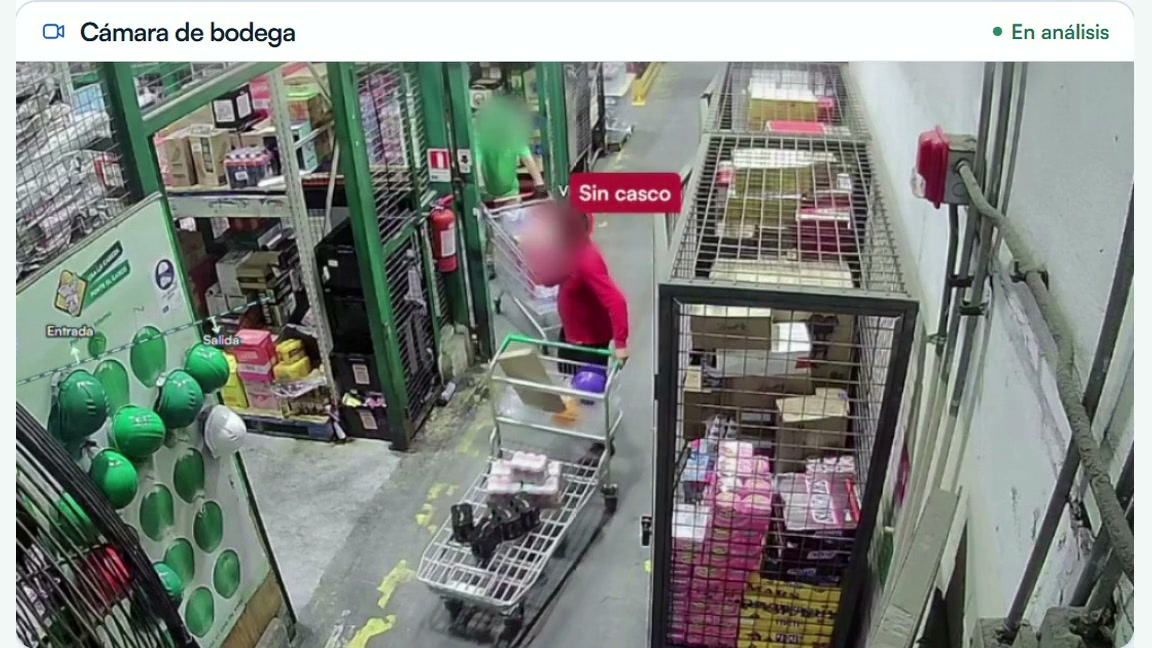
Seguridad en zonas
Comprueba si las personas llevan puesto el casco en el área que delimitas. Una falta confirmada genera un aviso con foto. Si la cabeza se ve mal, aparece «Por verificar».
Ver ejemplo de cascos epp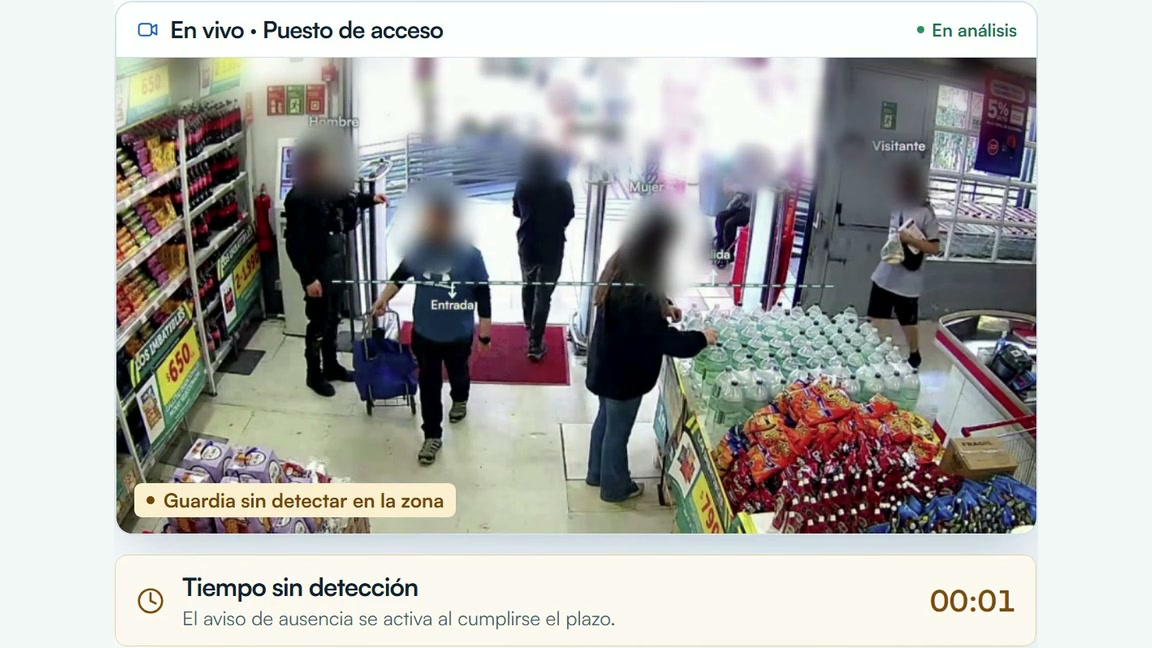
Seguridad en zonas
Supervisa el puesto con fotos del uniforme de referencia. Si el uniforme deja de verse durante el tiempo elegido, registra la ausencia. Una vuelta confirmada al puesto cierra el aviso.
Ver ejemplo de área de guardia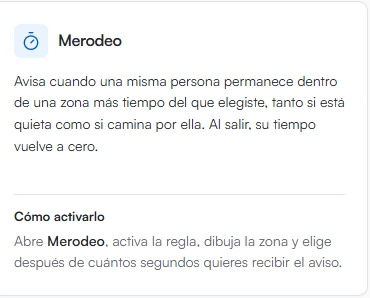
Seguridad en zonas
Avisa cuando una persona supera el tiempo de permanencia que definiste para una zona, incluso si camina dentro de ella. El tiempo se reinicia al salir.
Ver ejemplo de merodeo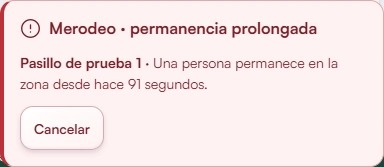
Aviso de prueba en la interfaz. Se configuraron 90 segundos y el aviso muestra 91 segundos de permanencia.
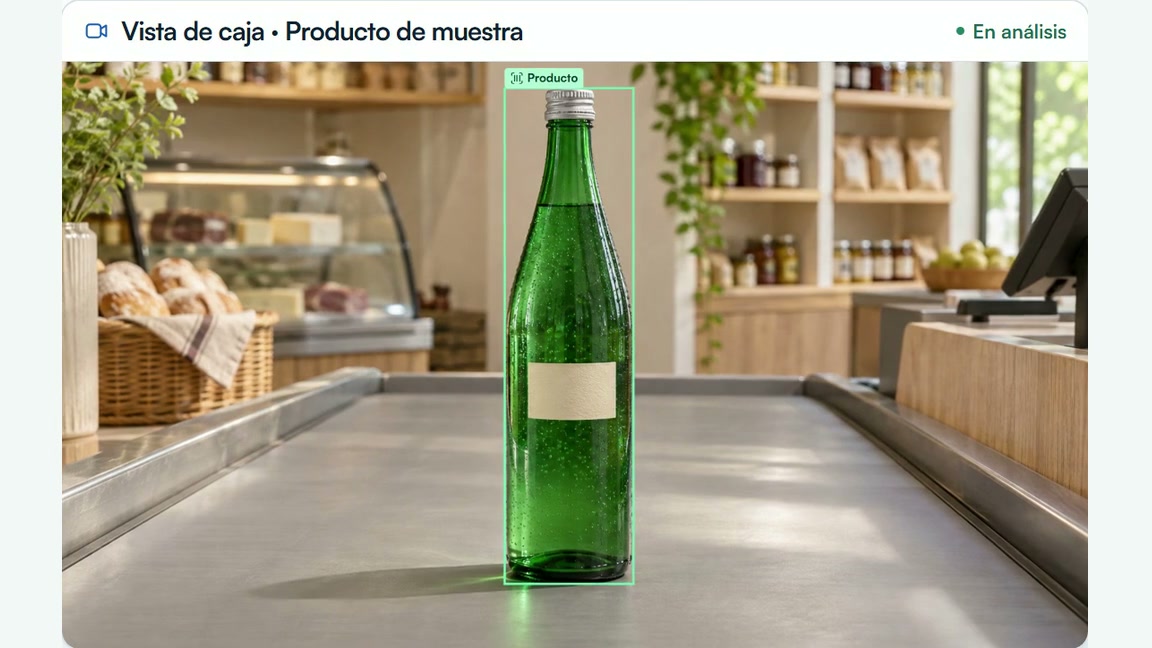
Productos y ocultamientos
Marca la mercancía que reconoce el modelo elegido para esa cámara. Si conectas los datos de caja, también puedes comparar los artículos que pasan al embolsado con las unidades registradas en la venta.
Ver ejemplo de productos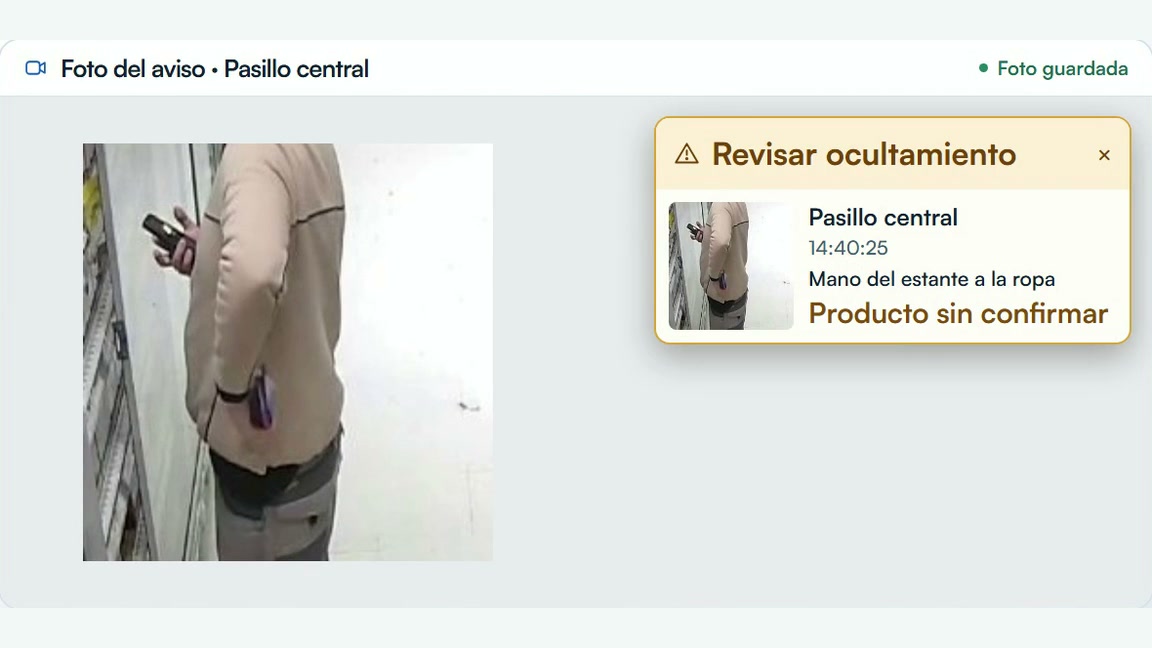
Productos y ocultamientos
Sigue la mano y el artículo hacia un bolso o la ropa y guarda una foto del movimiento para revisión. Si solo observa el gesto desde un estante, el aviso indica «Producto sin confirmar».
Ver ejemplo de posibles ocultamientosDemostraciones
Fragmentos del software en operación. Selecciona una escena para ver lo que registra la cámara.
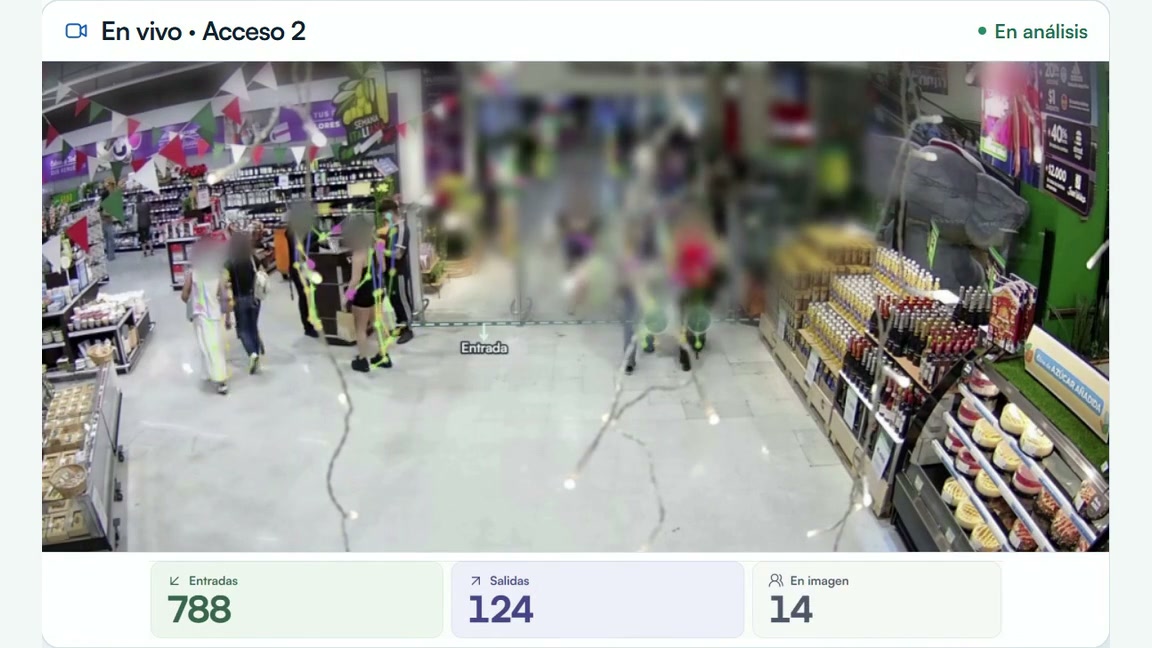
Cruce de la línea de acceso
Dos cámaras de acceso muestran los cruces de entrada y salida y la cantidad de personas en imagen. Cada cámara conserva sus propios contadores.
Dentro de MiracleAnalytics
Revisa una cámara, supervisa varias a la vez o consulta los cruces registrados. Abre una captura para ver sus controles en detalle.

Desde la puesta en marcha hasta la revisión de un aviso.
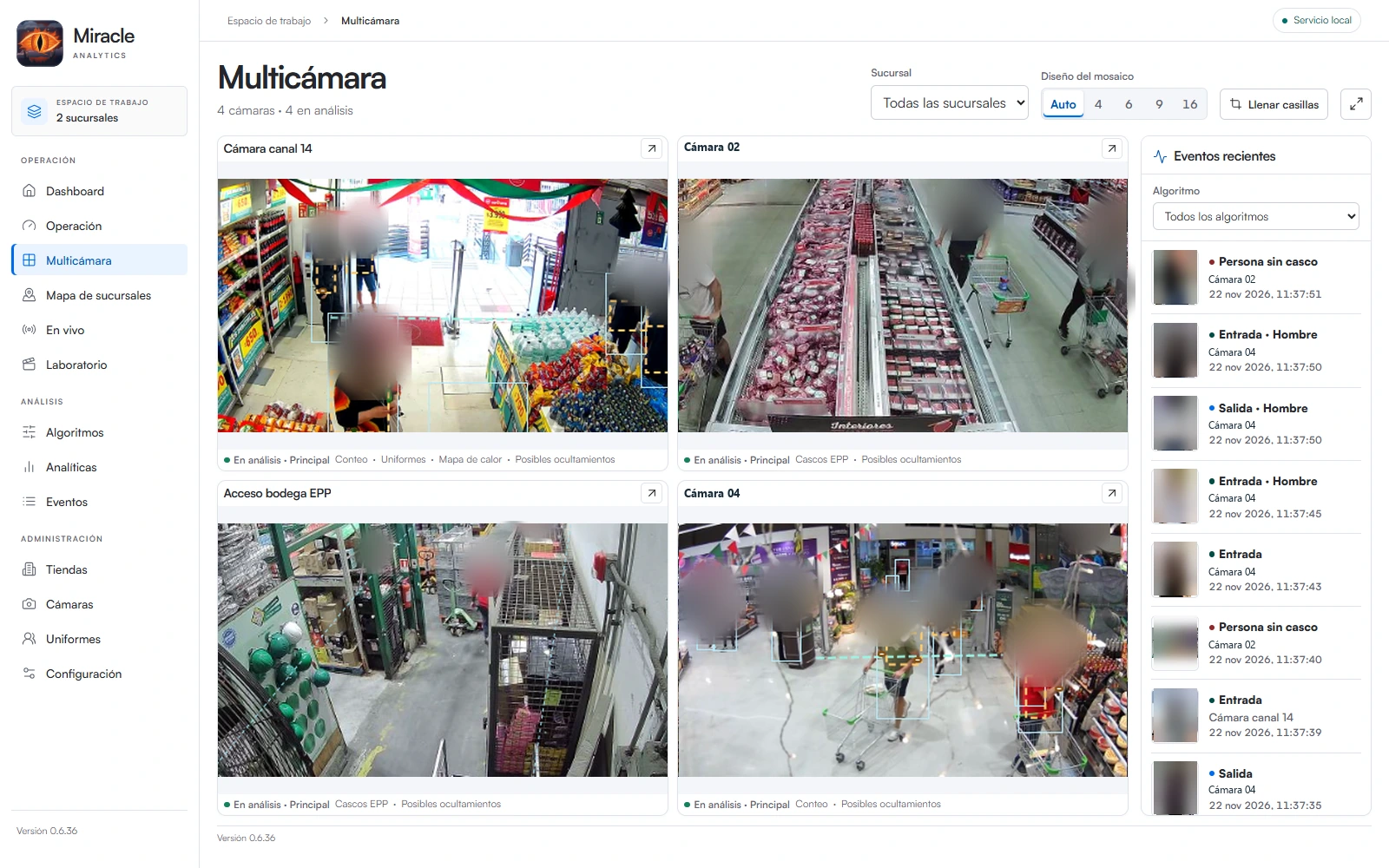
Reúne varias cámaras en un mosaico y abre una transmisión para revisar la escena en detalle. Cada fuente puede mostrar solo vídeo o ejecutar las analíticas que elijas.
Consulta las entradas y salidas del período. Selecciona una cámara para ver sus indicadores o revisa la evolución del conjunto de accesos.
Ubica las tiendas y sus cámaras en un mapa o en el globo 3D. Desde cada sucursal puedes consultar qué cámaras tienen imagen y abrirlas.
Filtra los eventos por cámara, algoritmo y hora. Las alertas nuevas por falta de casco y por posible ocultamiento incluyen una foto que puedes ampliar para revisar la escena.
Prueba una regla con una grabación antes de activarla en directo. Ajusta líneas, zonas o modelos y vuelve al momento del aviso para comprobar qué se vio.
Parte de un aforo observado y suma entradas y resta salidas por tienda. Requiere cubrir todos los accesos, evitar el solapamiento y comprobar el sentido de cada línea.
Relaciona los pasos observados en la caja con sus escaneos o comprobantes. Si falta información de la venta, el artículo queda pendiente. Una diferencia confirmada se presenta al equipo para revisión.
Consulta entradas, salidas y exclusiones por período. Exporta el informe a Excel o descarga los cruces en CSV para trabajar con ellos fuera de la aplicación.
Comprueba el estado de la señal, el retraso del análisis y las alertas activas por cámara. La lectura de CPU, memoria y GPU disponible ayuda a evaluar la carga del equipo.
Organiza las fuentes por tienda, define la conservación de eventos y fotos y guarda el proyecto para trasladar la configuración a otro equipo.
Miracle Labs
Cuéntanos qué quieres contar, supervisar o revisar. Escríbenos para coordinar una demostración de MiracleAnalytics.